
Introdução
Compreender as novas opções de alterações manuais é fundamental para melhorar a flexibilidade e a eficiência do sistema. Essas opções permitem concluir projetos utilizando ferramentas do sistema quando não existe um arquivo `.pro` específico ou uma configuração de parâmetros que resolva um caso particular. Seu funcionamento correto representa uma mudança no modelo de utilização do sistema, permitindo combinar produtos padrão com alterações manuais específicas e evitando o desenvolvimento especial para casos pontuais. Essa abordagem permite obter um projeto final o mais fiel possível ao solicitado pelo cliente. A seguir, serão abordadas as principais características dessa opção.
Ponto de acesso à alteração manual
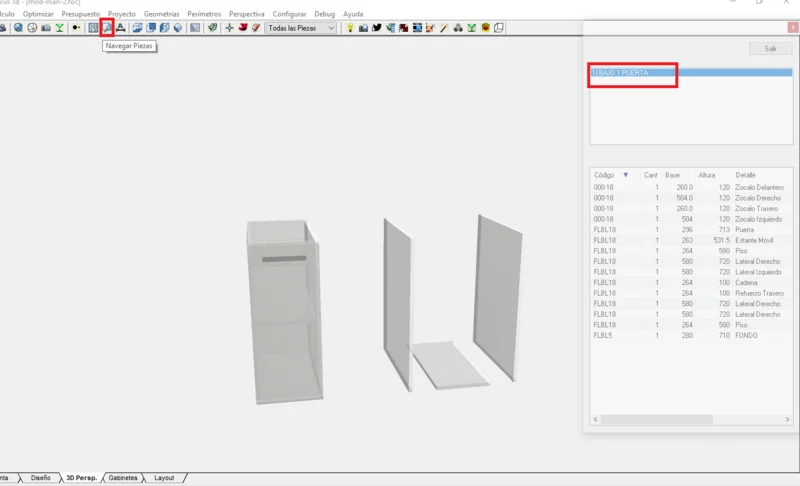
Na primeira etapa, utilizaremos a opção "navegar pelas peças" para ativar o modo de alteração manual.
Ativação do modo de alteração manual
1. Navegar pelas peças:
- Selecione navegar pelas peças para ativar o modo.
- As peças aparecerão em um painel lateral.
- É possível navegar por peças e gabinetes.
- Somente o gabinete selecionado aparecerá na cena.
- O "espaço do gabinete" terá sua origem no zero do gabinete e sua orientação será ajustada automaticamente, independentemente de sua rotação ou posição na planta.
2. Sair do modo de edição:
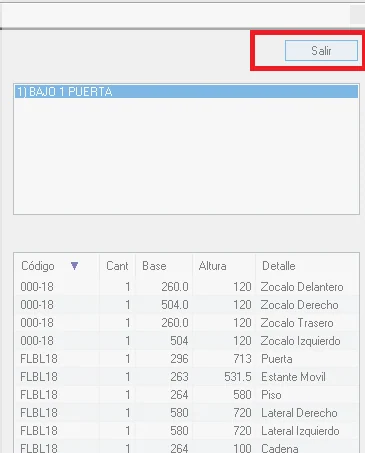
- É fundamental sair do modo de edição utilizando o botão de saída para atualizar todas as alterações realizadas.
Edição de peças
Transformação e alteração de peças
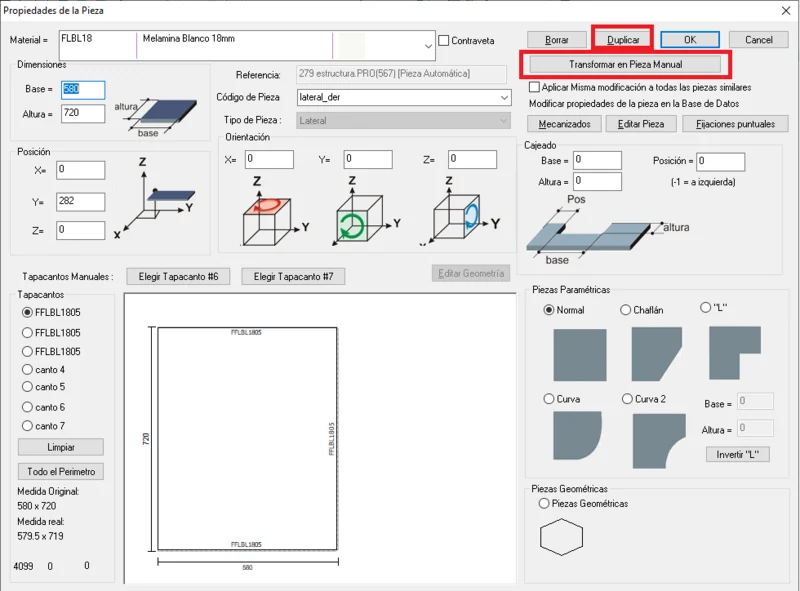
1. Transformação em manual:
- Selecione uma peça automática para transformá-la em manual.
- É possível duplicá-la ou alterar qualquer dado.
Classificação de peças
- Peças automáticas:
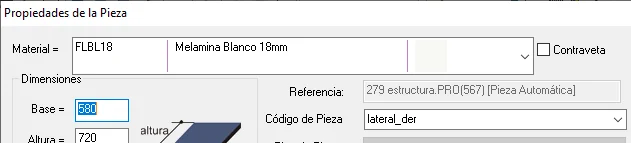
- Geradas a partir do arquivo `.pro`.
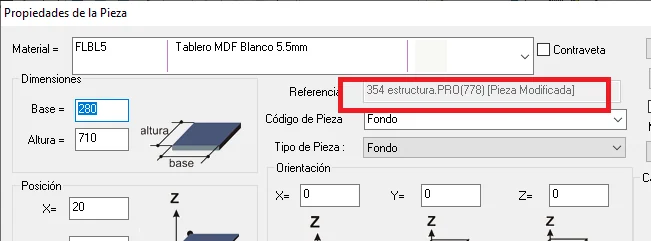
- Identificadas por um ID específico na referência da janela de propriedades, indicando o `.pro` e a linha correspondente.
- Peças modificadas:
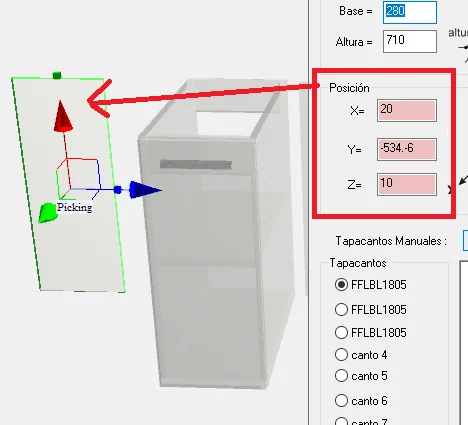
- Peças automáticas que foram alteradas manualmente.
- Devem manter uma referência correta para a sincronização.
- Exemplo: ao duplicar um fundo, a peça modificada é sincronizada com a automática gerada pelo `.pro`.
- Peças manuais ou do usuário:
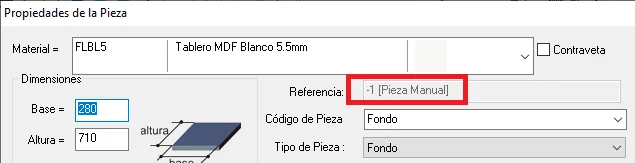
- Novas peças criadas ou duplicadas, sem relação com nenhuma peça automática do `.pro`.
- Identificadas com ID = -1.
- Peças excluídas:
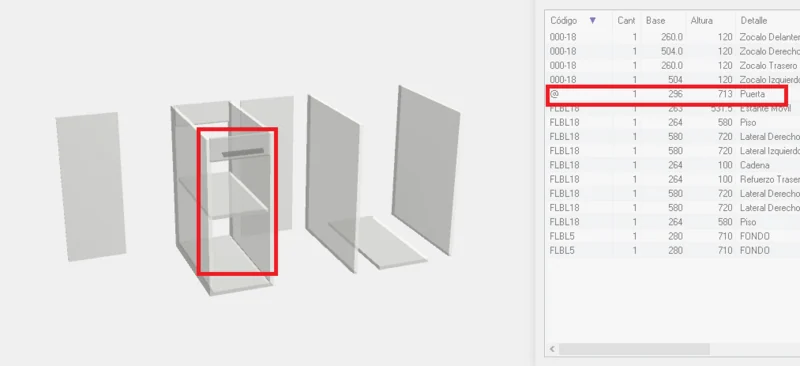
- Peças removidas que o sistema mantém para futuros recálculos do `.pro`.
Recálculo do gabinete
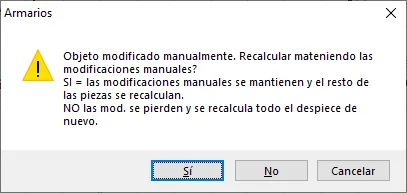
- Ao recalcular o gabinete, as alterações manuais serão respeitadas.
- A sincronização depende de o `.pro` calcular as mesmas peças de antes.
Edição em 3D
Uso da vista 3D
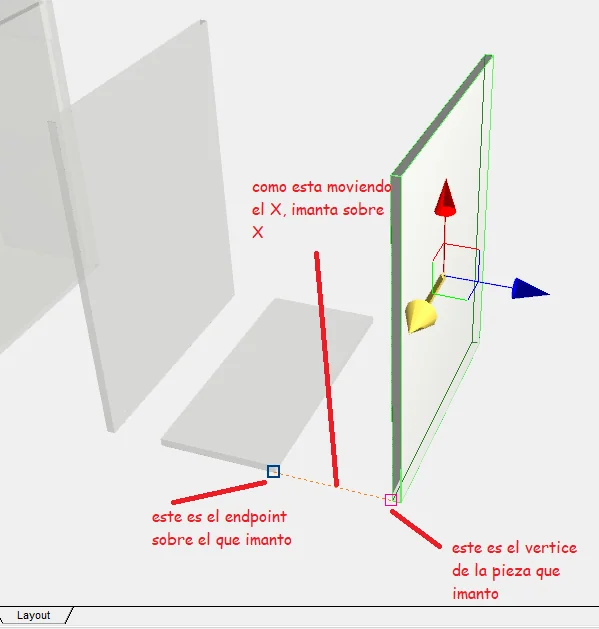
1. Mover e redimensionar peças:
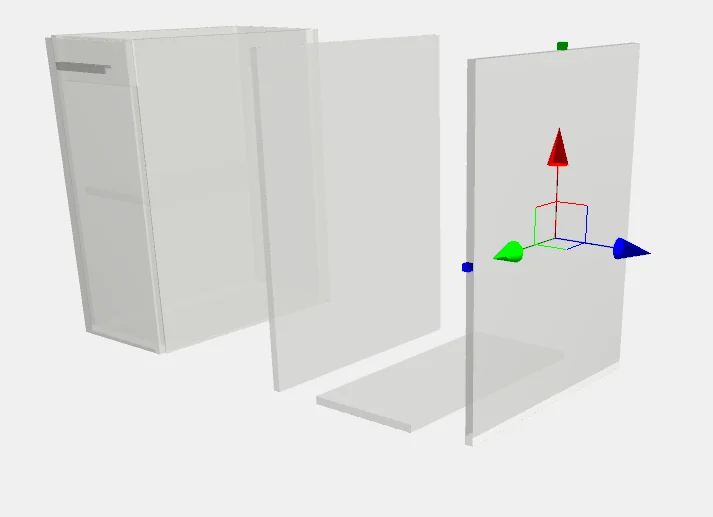
- Selecione uma peça manual para exibir o gizmo.
- Gizmos de movimento (ativados/desativados com `M`).
- Controles de redimensionamento (ativados/desativados com `S`).
2. Controles de redimensionamento:
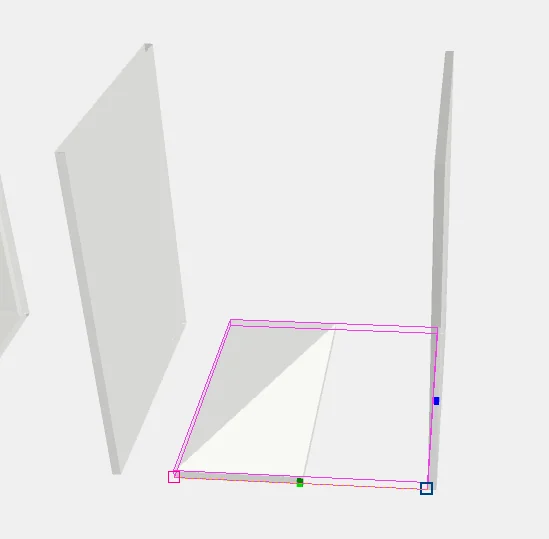
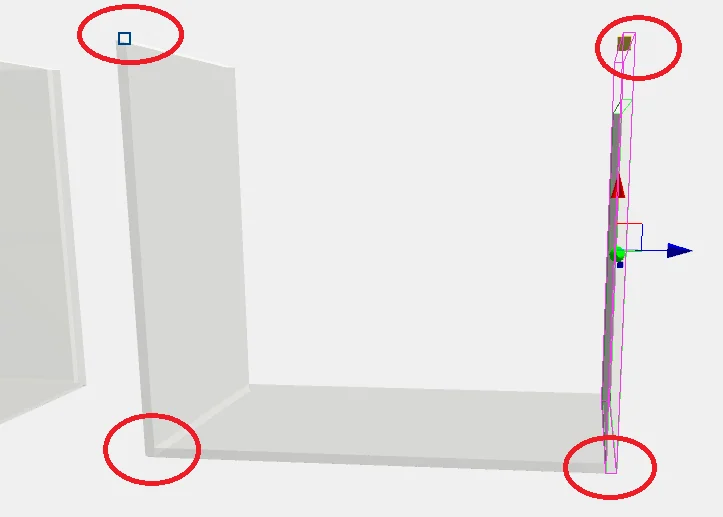
- Há apenas dois controles de redimensionamento disponíveis: na base e na altura.
- Não é possível redimensionar a partir de outro vértice nem com ambos ao mesmo tempo.
Limitações atuais
- Atualmente, a função opera apenas em 3D,
- Não é possível girar as peças com o gizmo.
- Não utilize as projeções para redimensionar.
Usinagens
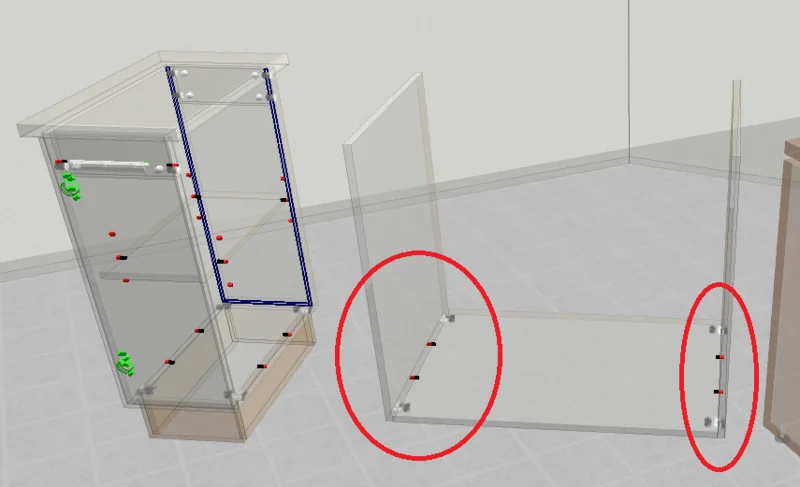
- As peças manuais ou modificadas herdam as usinagens das peças automáticas.
- Aceitam usinagens pontuais, mas perdem as globais se forem adicionadas usinagens pontuais.
Integração com o restante do sistema
- As peças manuais devem se comportar como qualquer outra peça em todas as listagens do sistema.
Conclusão
A implantação do módulo de alterações manuais permitirá maior flexibilidade e eficiência na conclusão de projetos, combinando produtos padrão com alterações específicas. Este documento deve servir como guia para compreender e aplicar corretamente as novas funções do sistema.